

Telegram, contrairement à d'autres services de messagerie instantanée, permet à ses utilisateurs de s'abonner à des canaux et de participer à des conversations dans lesquelles une seule personne poste des messages et est suivie par d'autres utilisateurs.
C'est vraiment fascinant car cela vous permet de rester au courant des sujets, des personnalités et des services qui vous intéressent. À l'heure actuelle, une question assez inattendue se pose : comment trouver des groupes Telegram? Grâce au moteur de recherche intégré dans l'application du célèbre service pour smartphones, tablettes et ordinateurs, la réponse sera rapide.
Pour savoir exactement comment procéder, continuez à lire mon guide consacré à ce sujet. Dans les lignes suivantes, en effet, vous trouverez indiqué, de manière simple mais en même temps détaillée, comment effectuer l'opération en question à travers l'application Telegram pour smartphones et tablettes, à travers l'application pour ordinateurs et en utilisant la version Web du service. Dans tous les cas, vous n'avez absolument rien à craindre, car vous parviendrez à vos fins d'une manière très simple. Et alors ? Êtes-vous prêt ? Vous l'êtes ? Super ! C'est parti !
Before you start
Avant d'entrer dans le vif du sujet, il semble opportun d'apporter some details on Telegram channels and their nature, to clarify your ideas on the subject.
Comme nous l'avons mentionné au début de cet article, les chaînes Telegram ne sont rien d'autre que des conversations, semblables à certains égards à celles des groupes, mais conçues pour être lues par un large public et auxquelles les utilisateurs qui décident de s'abonner ne peuvent pas participer activement, dans le sens où ils ne peuvent pas entrer de contenus personnels mais peuvent seulement voir et interagir avec ceux qui sont publiés par le propriétaire et tout autre administrateur.
It is also necessary to make a clear distinction between chains public and private. Les premiers ont un nom d'utilisateur et n'importe qui peut les rechercher et les rejoindre. Les canaux privés, quant à eux, sont fermés. Vous devez donc être ajouté directement par leurs créateurs ou disposer d'un lien d'invitation pour les rejoindre.
Comme pour les chaînes publiques, d'ailleurs, vous pouvez découvrir celles qui vous intéressent le plus en consultant mon tutoriel consacré, justement, aux meilleures chaînes Telegram. Vous pouvez aussi facilement en trouver de nouveaux en faisant quelques recherches sur le Net, sur Google, en utilisant des mots-clés tels que “chaînes Telegram [votre intérêt]” et en consultant les différents résultats disponibles.
However, the most efficient method is to search directly on our directory, we have done the work for you! Go to the main page of our Telegram directory and you will find the best Telegram groups classified by theme: porn, entertainment, betting, cryptocurrency, money and serie-tv. In each list you will have access to the Telegram direct link by simply clicking on the button and also to some additional information about each of the Telegram groups presented.
En raison de la différenciation qui vient d'être faite, dans les lignes qui suivent, j'expliquerai seulement comment trouver les chaînes publiques car ce sont précisément celles que les utilisateurs peuvent rechercher librement. En ce qui concerne le second type, je vous expliquerai ce qu'il faut faire lorsque vous recevez une invitation ou le lien d'accès.
Si vous pensez avoir besoin de plus d'informations sur les chaînes Telegram, je vous invite à vous reporter à la page d'information spéciale sur le site du service ainsi qu'à mon tutoriel sur le operation of Telegram.
Find public Telegram channels
Now let's find out how to find Telgram's public channels on smartphones and tablets (using the Android, iOS and Windows 10 Mobile apps), on computers (using the Windows, macOS and Linux apps) and on the web version of the service. All explanations are provided below.
Find a telegram group on smartphones and tablets

You use Telegram from your smartphone or tablet Androidfrom a device iOS or even since Windows 10 Mobile and you want to understand how to find the channels you want from your mobile? Then follow the instructions below and you'll know in no time.
Pour commencer, déverrouillez votre appareil, accédez à l'écran avec toutes les icônes des applications et cliquez sur l'icône du célèbre service de messagerie.
Cliquez sur le champ de recherche situé en haut de l'écran qui vous est maintenant présenté, tapez le nom de la chaîne qui vous intéresse et attendez que les résultats de recherche correspondants apparaissent. Comme les canaux sont marqués d'une icône en forme de mégaphone, vous pouvez facilement les distinguer des groupes et des contacts. Cliquez ensuite sur le nom de la chaîne à laquelle vous souhaitez vous abonner et la consulter. Si vous souhaitez vous abonner à la chaîne, cliquez sur le bouton “Rejoindre” en bas de l'écran suivant.
Vous pouvez ignorer le bouton “Rejoindre” et faire défiler la liste des messages de chat si vous ne souhaitez pas vous abonner à la chaîne ou si vous voulez voir son contenu et en savoir plus avant de vous abonner. Ensuite, en haut de l'écran, cliquez sur le nom de la chaîne et sélectionnez le bouton “Info”.
Même si vous n'êtes pas membre, vous pouvez rechercher un contenu particulier dans la chaîne en cliquant sur son nom en haut, puis sur le bouton avec la loupe et en tapant le mot clé pertinent dans le champ de recherche qui apparaît.
Find a telegram group from a computer

Voyons maintenant comment trouver les chaînes Telegram depuis votre ordinateur, c'est-à-dire en utilisant l'application of the service available for Windows, macOS and Linux.
Il suffit de lancer l'application Telegram sur votre ordinateur, de la rechercher dans la liste des applications installées, de cliquer sur le champ de recherche situé dans la partie supérieure gauche de la fenêtre correspondante et de taper le nom de la chaîne qui vous intéresse pour accomplir la tâche en question.
Then, in the list of suggestions presented to you (on the left), select the relevant result, and you'll be able to see all the content published by the channel. Channels are easy to identify, as they are represented by an icon in the shape of a megaphone.
Scroll your mouse or trackpad over the corresponding chat window to see the content of the chosen channel. At the bottom of the page, click on the "Join" button if you wish to join the channel. At the top of the chat window, click on the channel name to find out more.
You can also search for content on the channel without subscribing. To do so, click on the magnifying glass at the top right of the chat window and type in the appropriate keyword.
Find a telegram group on the web version
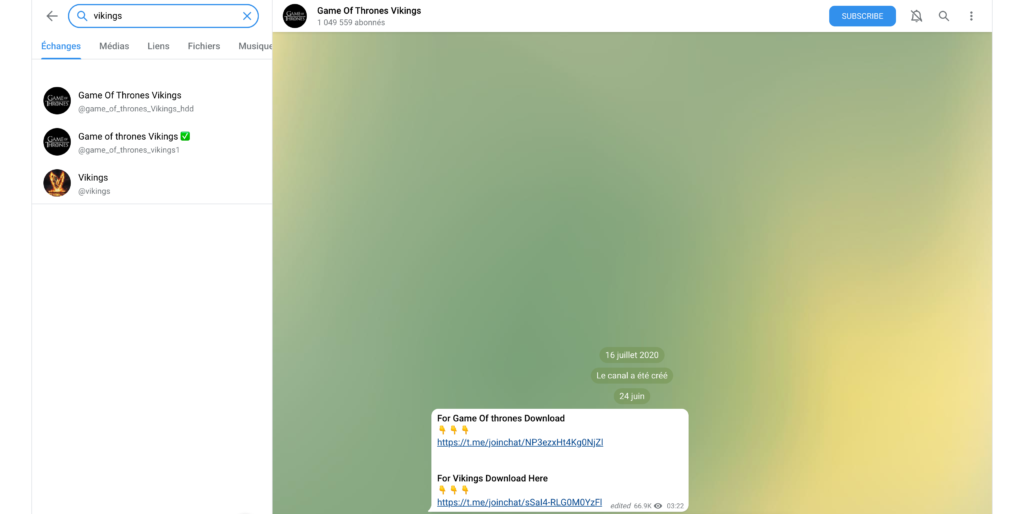
Qu'en est-il de la version web de Telegram pour la recherche de chaînes? Comment commencer? Nous allons le découvrir tout de suite. Toutes les explications détaillées sont disponibles ci-dessous.
Avant tout, vous devez accéder à votre compte Telegram à l'aide de votre navigateur, en utilisant le navigateur que vous utilisez fréquemment pour visiter les sites web qui vous intéressent (comme Chrome) sur votre ordinateur et en vous connectant à la page web correspondante.
Then click on the search field in the top left-hand corner and type in the name of the channel you want to find. Then select the channel you want from the list of suggestions. The megaphone symbol allows you to distinguish channels from contacts and groups.
Ensuite, sur le côté droit de la page, vous verrez le contenu de la chaîne, que vous pouvez visualiser en défilant votre souris ou votre trackpad. Cliquez sur le bouton “Inscrivez-vous” en haut si vous souhaitez accéder au canal. En haut, cliquez sur le nom de la chaîne pour obtenir plus d'informations.
Recherchez-vous un contenu spécifique dans la chaîne? Même sans avoir à vous abonner, vous pouvez le faire. Pour ce faire, cliquez sur le bouton avec la loupe en haut à droite et tapez votre mot clé dans le champ de recherche apparu à gauche. C'est fini!
Read also: The difference between a group and a Telegram channel
Access Telegram's private channels
Comme je vous l'ai mentionné précédemment, les canaux Telegram privés ne peuvent pas être trouvés comme décrit dans les étapes précédentes. Ainsi, pour être trouvé, le créateur de la chaîne ou l'un des administrateurs doit inviter les autres utilisateurs via le lien ou une invitation directe appropriés.
Comment utiliser l'application Telegram pour smartphones et tablettes (Android, iOS et Windows 10 Mobile), l'application pour ordinateur (Windows, macOS et Linux) et la version web du service est décrit ci-dessous.
- Pour inviter un utilisateur à participer à un canal privé via l'application du service pour smartphones ou tablettes, le créateur du canal ou l'administrateur doit accéder à l'écran du canal en cliquant sur son nom dans la liste des chats, en cliquant sur l'image du canal dans le coin supérieur droit, en cliquant sur la rubrique Abonnés et en sélectionnant d'autres utilisateurs dans la liste de contacts.
- En utilisant l'application Telegram disponible pour les ordinateurs, le créateur du canal ou l'administrateur doit sélectionner le nom du canal dans la liste des sessions de chat sur le côté gauche de la fenêtre du programme, cliquer sur le bouton avec les trois points verticaux dans le coin supérieur droit et choisir l'option Ajouter des membres dans le menu qui s'ouvre pour inviter un utilisateur à participer à un canal privé.Après avoir cliqué sur le bouton avec les trois points verticaux, vous devez sélectionner Gérer la chaîne > Informations sur la chaîne dans le menu visible. Ensuite, cliquer sur le lien visible sous l'intitulé Lien d'invitation dans la fenêtre qui s'ouvre (pour le copier dans le presse-papiers) et le partager dans le mode souhaité.
- En utilisant la version Web du service, le créateur du canal ou l'administrateur doit sélectionner le nom du canal dans la liste des chats à gauche, cliquer sur le nom du canal en haut et choisir d'inviter d'autres utilisateurs dans la liste de contacts (Inviter des membres) ou partager le lien du canal en cliquant sur le lien à côté du bouton “i”.
Pour plus d'informations sur les canaux Telegram aussi appelés “chaînes, découvrez notre article “qu'est ce qu'un canal Telegram ?”



 English
  French
  German
  Spanish
  Portuguese
  Greek
Greek  Italian
  Dutch
Dutch  Danish
  Polish
  Russian
  Romanian
  Czech
Czech  Chinese
  Japanese